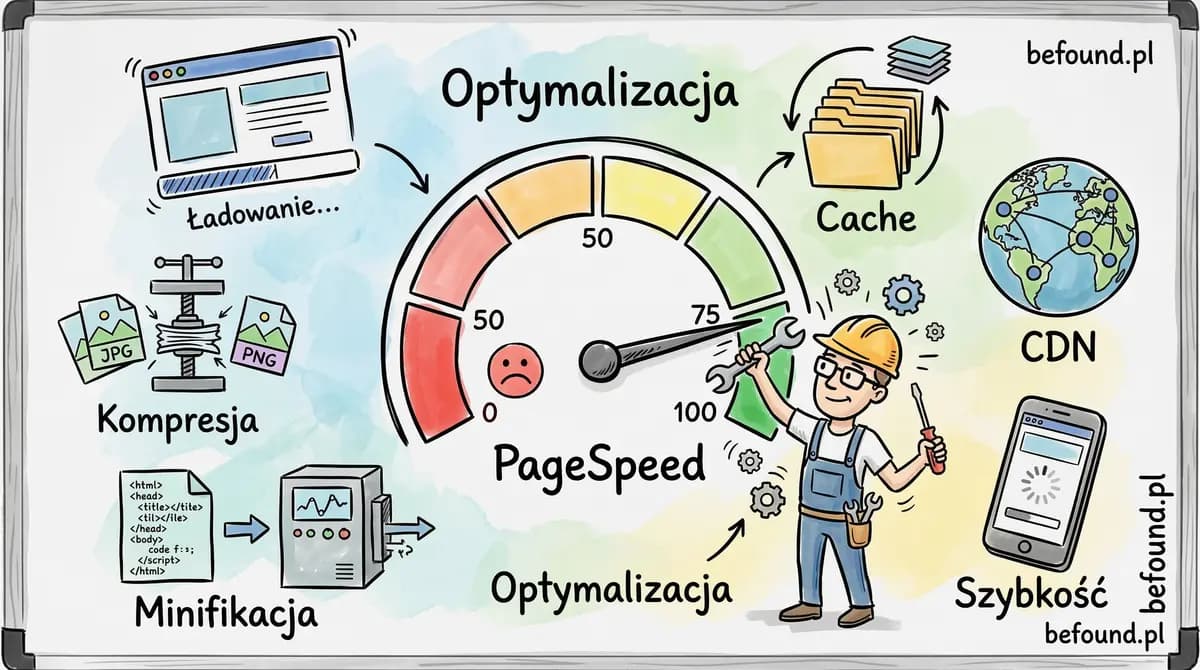
Otworzyłeś PageSpeed Insights, wpisałeś adres swojej strony i zobaczyłeś wynik poniżej 50. Czerwony kolor, lista problemów dłuższa niż Twoja cierpliwość. Ten czerwony licznik przekłada się bezpośrednio na utraconych klientów.
Większość stron firmowych w Polsce ma wynik poniżej 50 na urządzeniach mobilnych. W tym artykule pokażę Ci, co ten wynik naprawdę oznacza, dlaczego jest niski i — najważniejsze — jak go poprawić. Krok po kroku, z konkretnymi przykładami.
W skrócie
Wynik 0–49 (czerwony) oznacza, że strona jest wolna i traci pozycje w Google. Najczęstsze przyczyny to niezoptymalizowane obrazy, blokujące skrypty JS i tani hosting. Optymalizacja obrazów i lazy loading mogą podnieść wynik o 15–30 punktów bez dotykania kodu — i możesz zrobić to sam.
1. Co oznacza wynik PageSpeed poniżej 50?
Google PageSpeed Insights ocenia wydajność strony w skali od 0 do 100. Wynik dzieli się na trzy zakresy:
| Zakres | Kolor | Co oznacza |
|---|---|---|
| 0–49 | Czerwony | Strona jest wolna — Google uznaje ją za problematyczną dla użytkowników |
| 50–89 | Pomarańczowy | Strona wymaga poprawek, ale nie jest krytycznie wolna |
| 90–100 | Zielony | Strona jest szybka — cel, do którego warto dążyć |
Sam wynik to tylko podsumowanie. Pod spodem PageSpeed mierzy konkretne wskaźniki, które Google nazywa Core Web Vitals:
- LCP (Largest Contentful Paint) — czas do wyświetlenia największego elementu na ekranie. Powinien być poniżej 2,5 sekundy.
- INP (Interaction to Next Paint) — jak szybko strona reaguje na kliknięcia i dotknięcia. Cel: poniżej 200 milisekund.
- CLS (Cumulative Layout Shift) — czy elementy "skaczą" podczas ładowania. Im mniej przesunięć, tym lepiej (cel: poniżej 0,1).
Wynik poniżej 50 zwykle oznacza, że przynajmniej dwa z trzech wskaźników są na czerwono. Strona ładuje się wolno, reaguje z opóźnieniem albo elementy przeskakują — czasem wszystko naraz.
Ważne: testuj na mobile
Zawsze sprawdzaj wynik w trybie mobile, nie desktop. Wynik na desktop jest zwykle o 20–40 punktów wyższy, bo Google symuluje wolniejszy procesor i sieć 4G przy testach mobilnych. Google indeksuje strony w wersji mobilnej (mobile-first indexing) — to mobile decyduje o pozycji w wynikach.
2. Dlaczego to wpływa na Twój biznes?
Wolna strona to nie tylko problem techniczny. To realnie utracone pieniądze. Oto twarde dane:
53% użytkowników mobilnych opuszcza stronę po 3 sekundach. Badanie Google z 2023 roku. Typowa strona na tanim hostingu WordPress ładuje się 3–5 sekund — czyli tracisz ponad połowę odwiedzających, zanim zobaczą ofertę.
Każda sekunda ładowania to 7% spadek konwersji. Mniej telefonów, mniej zapytań, mniej zamówień. Bezpośredni wpływ na przychód.
Google od 2021 roku oficjalnie używa Core Web Vitals jako czynnika rankingowego. Wolna strona = niższa pozycja w wynikach wyszukiwania. Twoja konkurencja z szybszą stroną dostaje więcej kliknięć z tych samych fraz.
Wolna strona niszczy wizerunek firmy. Użytkownik, który czeka 5 sekund na załadowanie, nie pomyśli "serwer pewnie jest obciążony". Pomyśli "ta firma wygląda nieprofesjonalnie".
Właściciel restauracji w Warszawie miał stronę z wynikiem PageSpeed 28 na mobile. Po optymalizacji (wynik: 94) ruch organiczny wzrósł o 40% w ciągu trzech miesięcy, a liczba rezerwacji online podwoiła się. Nie zmienił treści — zmienił tylko szybkość strony.
Przykład z życia
3. 7 najczęstszych przyczyn niskiego wyniku PageSpeed
Zanim zaczniesz naprawiać, musisz wiedzieć co psuje wynik. Oto najczęstsze problemy, które widzę u klientów:
1. Duże, niezoptymalizowane obrazy
To problem numer jeden. Typowa sytuacja: zdjęcie z aparatu (JPEG, 4000×3000 px, 2–4 MB) wrzucone bezpośrednio na stronę. Przeglądarka musi pobrać megabajty danych, żeby wyświetlić obrazek o szerokości 400 pikseli. To tak, jakby wysyłać TIRa po jedną paczkę.
Rozwiązanie jest proste: format WebP zamiast JPEG, kompresja do odpowiedniego rozmiaru. Ten sam obrazek może ważyć 40–80 KB zamiast 2 MB — redukcja o 95% bez widocznej utraty jakości.
2. Render-blocking JavaScript
Klasyczny problem stron na WordPressie: jQuery plus 10 pluginów, każdy z własnym plikiem JS ładowanym w sekcji <head>. Przeglądarka musi pobrać i wykonać każdy skrypt, zanim pokaże cokolwiek na ekranie. Użytkownik widzi białą stronę przez 3–5 sekund.
3. Brak lazy loading
Strona z 20 obrazkami na podstronie. Użytkownik widzi na ekranie maksymalnie 2–3, ale przeglądarka od razu ściąga wszystkie 20. Lazy loading oznacza, że obrazy poniżej ekranu ładują się dopiero, gdy użytkownik do nich przewinie. Proste, a robi ogromną różnicę.
4. Wolny hosting
Shared hosting za 30 zł rocznie to oszczędność w złym miejscu. Twoja strona dzieli serwer z setkami innych stron. Kiedy jedna z nich ma ruch, Twoja zwalnia. TTFB (czas do pierwszego bajtu) powyżej 1 sekundy sprawia, że nawet idealnie zoptymalizowana strona będzie miała niski wynik PageSpeed.
5. Ciężkie fonty
Pięć wariantów Google Fonts (Regular, Medium, SemiBold, Bold, ExtraBold) ładowanych synchronicznie to dodatkowe 300–500 KB i blokowanie renderowania. Użytkownik widzi "migający" tekst albo przez sekundę nie widzi tekstu wcale (FOIT — Flash of Invisible Text).
6. Brak kompresji
Serwer wysyła pliki HTML, CSS i JavaScript bez kompresji Gzip lub Brotli. To tak, jakby wysyłać paczkę bez pakowania — zajmuje 3–5 razy więcej miejsca niż musi. Włączenie kompresji to zwykle jedna linijka konfiguracji serwera, a zmniejsza rozmiar transferu o 60–80%.
7. Skrypty zewnętrzne (third-party)
Facebook Pixel, Google Analytics, Google Tag Manager, czat na żywo, banner cookies, widget Instagrama, mapa z Google Maps… Każdy z tych skryptów to dodatkowe zapytania HTTP, dodatkowy JavaScript do wykonania. Widziałem strony, gdzie same skrypty zewnętrzne stanowiły 80% czasu ładowania.
Jak zidentyfikować swój problem?
Wejdź na pagespeed.web.dev, wpisz adres swojej strony i kliknij "Analyze". Przewiń do sekcji "Opportunities" — tam PageSpeed podaje dokładnie, co spowalnia stronę i ile punktów zyskasz po naprawie. Zacznij od pozycji z największym oszczędnościami.
4. Jak poprawić wynik PageSpeed krok po kroku
Dobra wiadomość: wiele z tych problemów możesz naprawić sam, bez programisty. Oto konkretne kroki, posortowane od najłatwiejszych do najtrudniejszych.
Krok 1: Zoptymalizuj obrazy
To daje największy efekt przy najmniejszym wysiłku. Trzy rzeczy do zrobienia:
- Konwertuj do WebP — darmowe narzędzia: Squoosh (squoosh.app), TinyPNG albo wtyczka Imagify dla WordPressa.
- Zmniejsz wymiary — jeśli obrazek wyświetla się w 600 px szerokości, nie ładuj pliku 4000 px. Przeskaluj do 1200 px (2× dla Retina).
- Dodaj lazy loading — w HTML wystarczy atrybut
loading="lazy"na tagach<img>. W WordPressie od wersji 5.5 jest automatycznie.
Tip
Sam ten krok potrafi podnieść wynik o 15–30 punktów. Jeśli Twoja strona ma dużo zdjęć (restauracja, portfolio, sklep), zacznij tutaj — to największy zysk przy najmniejszym wysiłku.
Krok 2: Przenieś skrypty na koniec body
Skrypty JavaScript w sekcji <head> blokują renderowanie strony. Przenieś je przed zamykający tag </body> albo dodaj atrybut defer lub async:
defer— skrypt ładuje się równolegle, ale wykonuje po sparsowaniu HTML. Dobre dla większości skryptów.async— skrypt ładuje się i wykonuje niezależnie. Dobre dla analityki i skryptów, które nie zależą od DOM.
Krok 3: Włącz kompresję i cache
Jeśli masz dostęp do serwera lub panelu hostingowego:
- Kompresja Gzip/Brotli — większość paneli hostingowych ma opcję "Włącz kompresję". Na serwerze Apache: dodaj
mod_deflatedo.htaccess. Na Nginx:gzip on;w konfiguracji. - Cache przeglądarki — ustaw nagłówki
Cache-Controlz długim czasem życia dla plików statycznych (CSS, JS, obrazy). Dzięki temu przy kolejnej wizycie przeglądarka nie pobiera ich ponownie.
Krok 4: Ogranicz skrypty zewnętrzne
Przejrzyj wszystkie skrypty na stronie i zadaj sobie pytanie: czy naprawdę ich potrzebuję? Typowe oszczędności:
- Zamień Google Analytics (Universal) na GA4 z Google Tag Manager — jeden skrypt zamiast trzech.
- Ładuj czat na żywo (Tidio, Zendesk) dopiero po interakcji użytkownika, nie na starcie.
- Mapę Google ładuj jako statyczny obrazek z linkiem — pełna mapa dopiero po kliknięciu.
- Banner cookies: wybierz lekkie rozwiązanie (np. CookieYes) zamiast ciężkich platform consent management.
Krok 5: Zoptymalizuj fonty
Dwie proste zmiany:
- Dodaj
font-display: swap— tekst wyświetla się od razu systemowym fontem, a niestandardowy podmienia się po załadowaniu. Zero "migania". - Preload najważniejszego wariantu — dodaj
<link rel="preload" href="font.woff2" as="font" crossorigin>w sekcji head. Przeglądarka zacznie pobierać font od razu, zamiast czekać na CSS.
Bonus: ogranicz się do 2–3 wariantów. Regular i Bold wystarczą na 90% stron firmowych.
Krok 6: Rozważ lepszy hosting
Jeśli po wszystkich optymalizacjach TTFB (czas do pierwszego bajtu) nadal przekracza 600 ms, problem leży w hostingu. Opcje od najtańszych:
- VPS z Cloudflare CDN — serwer dedykowany + cache na edge. Od ~50 zł/mies.
- Hosting WP zoptymalizowany — Kinsta, WP Engine, Cloudways. Od ~100 zł/mies., ale mają wbudowany cache i CDN.
- Strona statyczna na edge — Cloudflare Pages, Vercel, Netlify. Strona serwowana z najbliższego serwera na świecie. TTFB poniżej 50 ms. To rozwiązanie, które stosujemy w BeFound.
5. Kiedy optymalizacja nie wystarczy?
Bądźmy szczerzy: są sytuacje, kiedy powyższe kroki pomogą, ale nie rozwiążą problemu do końca. Dzieje się tak, gdy sam fundament strony jest ciężki.
WordPress z WooCommerce, Elementorem i 30 wtyczkami generuje ogromną ilość kodu. Nawet po optymalizacji obrazów, cache i kompresji, sam silnik PHP + baza MySQL + render po stronie serwera to architektura sprzed 15 lat. Możesz wycisnąć z niej 60–70 punktów na mobile, ale stabilne 90+ jest bardzo trudne do osiągnięcia.
W takich przypadkach pełna optymalizacja istniejącej strony może kosztować więcej niż zbudowanie nowej na nowoczesnym stacku. To trochę jak tuning starego samochodu — w pewnym momencie taniej kupić nowy.
Jak to ocenić?
Jeśli po optymalizacji obrazów, skryptów i kompresji wynik nadal nie przekracza 60–65 punktów na mobile — prawdopodobnie osiągnąłeś sufit wydajności swojej technologii. Czas zastanowić się nad migracją na nowoczesny stack, zamiast inwestować kolejne godziny w obejścia.
Sprawdź swoją stronę za darmo
Uruchom nasz darmowy audyt SEO — w 15 sekund zobaczysz ocenę A-F z analizą wydajności, SEO, mobile i bezpieczeństwa. Jeśli wynik wymaga poprawy — napisz do nas, omówimy co zrobić dalej.
6. Jak budujemy strony z zielonym PageSpeed (90+)
W BeFound od początku projektujemy strony pod szybkość. Nie optymalizujemy po fakcie — architektura wymusza wynik bliski 100 punktów.
Next.js ze statycznym generowaniem (SSG). Strona jest budowana w momencie publikacji, nie przy każdym wejściu. Serwer nie musi nic obliczać — wysyła gotowy HTML. Zero czasu odpowiedzi PHP czy MySQL.
Automatyczna optymalizacja obrazów. Next.js generuje obrazy w formacie WebP/AVIF, w odpowiednich rozmiarach, z lazy loadingiem. Zero ręcznej pracy — wystarczy dodać zdjęcie.
Code splitting per route. Przeglądarka pobiera tylko kod potrzebny dla danej podstrony, nie cały serwis. Strona główna nie ładuje kodu strony kontaktowej.
Hosting na edge (Cloudflare). Strona serwowana z serwera najbliższego użytkownikowi. Klient w Krakowie dostaje stronę z Krakowa, nie z Frankfurtu. TTFB poniżej 50 ms.
Efekt? Zielony wynik PageSpeed (90+) to standard, nie wyjątek. Każda strona, którą dostarczamy, przechodzi test PageSpeed zanim oddamy ją klientowi. To nie marketingowe hasło — to mierzalny standard, który możesz sam zweryfikować.
Chcesz stronę z zielonym PageSpeed od pierwszego dnia?
Nasze strony zaczynają się od 2 999 zł i każda wychodzi z gwarancją wyniku w PageSpeed. Szczegóły na stronie cennika. Wejdź też na nasze portfolio i sprawdź dowolną realizację w PageSpeed Insights — sami. Albo zamów bezpłatną wycenę — pokażemy, co możemy zrobić dla Twojej strony.
7. Najczęściej zadawane pytania
Czy wynik PageSpeed wpływa na pozycję w Google?
Tak. Od maja 2021 roku Google oficjalnie używa Core Web Vitals (LCP, INP, CLS) jako czynnika rankingowego. Szybsza strona nie gwarantuje pierwszej pozycji — treść i linki nadal są ważniejsze — ale przy podobnej jakości treści szybsza strona wygrywa. W konkurencyjnych branżach (np. "dentysta Warszawa") te detale decydują o tym, kto jest na pierwszej stronie wyników.
Jaki wynik PageSpeed jest dobry?
90 i więcej (zielony) to wynik dobry. 50–89 (pomarańczowy) to wynik akceptowalny, ale warto go poprawić. Poniżej 50 (czerwony) wymaga pilnej interwencji. Ważne: testuj na trybie mobile, nie desktop. Wynik na desktop jest zwykle o 20–40 punktów wyższy, ale Google indeksuje strony przede wszystkim w wersji mobilnej (mobile-first indexing).
Czy mogę poprawić PageSpeed sam?
Podstawowe poprawki — tak. Optymalizacja obrazów, lazy loading, kompresja, ograniczenie skryptów — to rzeczy, które możesz zrobić sam lub z pomocą wtyczek (np. ShortPixel, WP Rocket, Autoptimize). Problem zaczyna się, gdy sama architektura strony jest ograniczeniem. Ciężki CMS z dziesiątkami wtyczek ma sufit wydajności, którego nie przeskoczysz bez zmian w kodzie lub migracji na nowocześniejszą technologię.
Ile kosztuje optymalizacja strony?
Audyt wydajności z konkretnymi rekomendacjami zaczyna się od 999 zł. Pełna optymalizacja istniejącej strony — od 1 500 do 5 000 zł, zależnie od zakresu prac i złożoności serwisu. Jeśli technologia uniemożliwia osiągnięcie satysfakcjonujących wyników, nowa strona na nowoczesnym stacku (Next.js + Cloudflare) zaczyna się od 2 999 zł.
Co to jest Core Web Vitals?
Core Web Vitals to trzy wskaźniki wydajności mierzone przez Google: LCP (Largest Contentful Paint) — czas do wyświetlenia największego elementu, powinien być poniżej 2,5 s; INP (Interaction to Next Paint) — czas reakcji na kliknięcia, cel poniżej 200 ms; CLS (Cumulative Layout Shift) — miara "skakania" elementów podczas ładowania, cel poniżej 0,1. Od 2021 roku są oficjalnym czynnikiem rankingowym Google.
Dlaczego wynik na mobile jest zawsze niższy niż na desktop?
Bo Google symuluje wolniejszy procesor i sieć 4G przy testach mobilnych. Telefon ma mniej mocy obliczeniowej niż laptop, a połączenie mobilne jest wolniejsze niż kablowy internet. To realistyczna symulacja — tak właśnie działają Twoi klienci przeglądający stronę w drodze do pracy. Dlatego wynik na desktop bywa 20–40 punktów wyższy, ale to wynik mobile jest miarodajny.
8. Podsumowanie
PageSpeed poniżej 50 to sygnał, że Twoja strona traci klientów. Użytkownicy odchodzą, Google obniża pozycję, a konkurencja z szybszą stroną zbiera Twoje zapytania. Ale nie musi tak być.
Zacznij od optymalizacji obrazów — to daje największy efekt od razu. Potem zajmij się skryptami, kompresją i fontami. Jeśli po tych krokach wynik nadal nie przekracza 70, problem prawdopodobnie leży w architekturze strony i warto rozważyć bardziej fundamentalne zmiany.
A jeśli chcesz stronę, która od pierwszego dnia ma zielony PageSpeed (90+) — sprawdź naszą ofertę tworzenia stron internetowych. Lub zajrzyj do artykułu WordPress vs Next.js — co wybrać w 2026?, jeśli zastanawiasz się nad zmianą technologii.